
EA→MT4への導入方法

まこ
図解入りで分かりやすく解説してみました!
1・データフォルダを開く

MT4を起動させてからの作業ですよ!
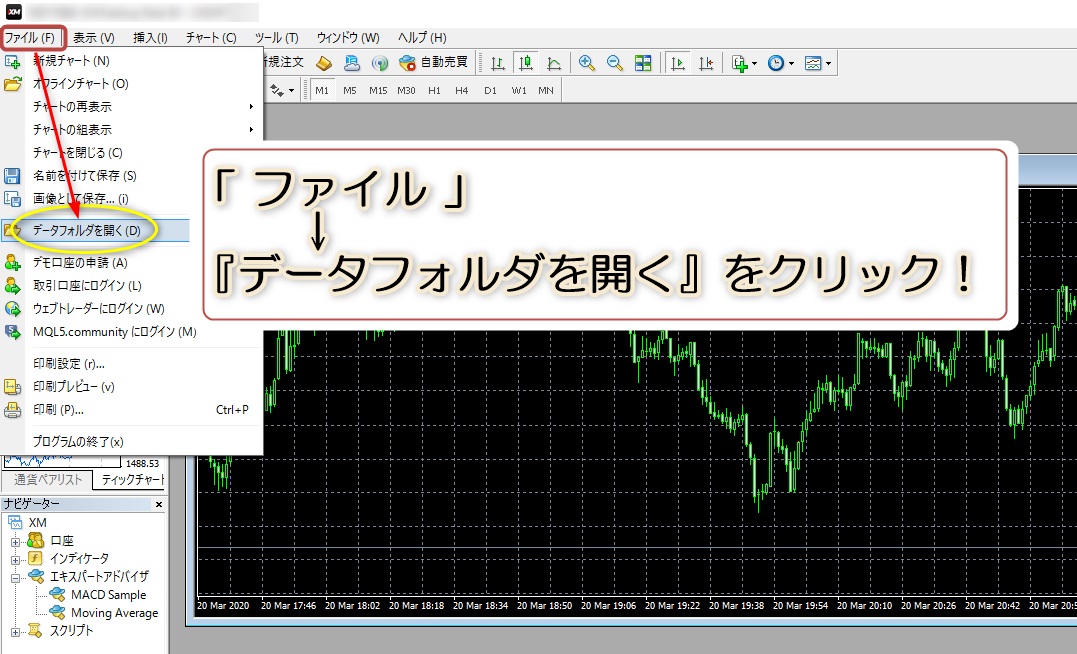
左上の ファイル → データフォルダを開く をクリックします。
2・『 MQL4 』フォルダを開く
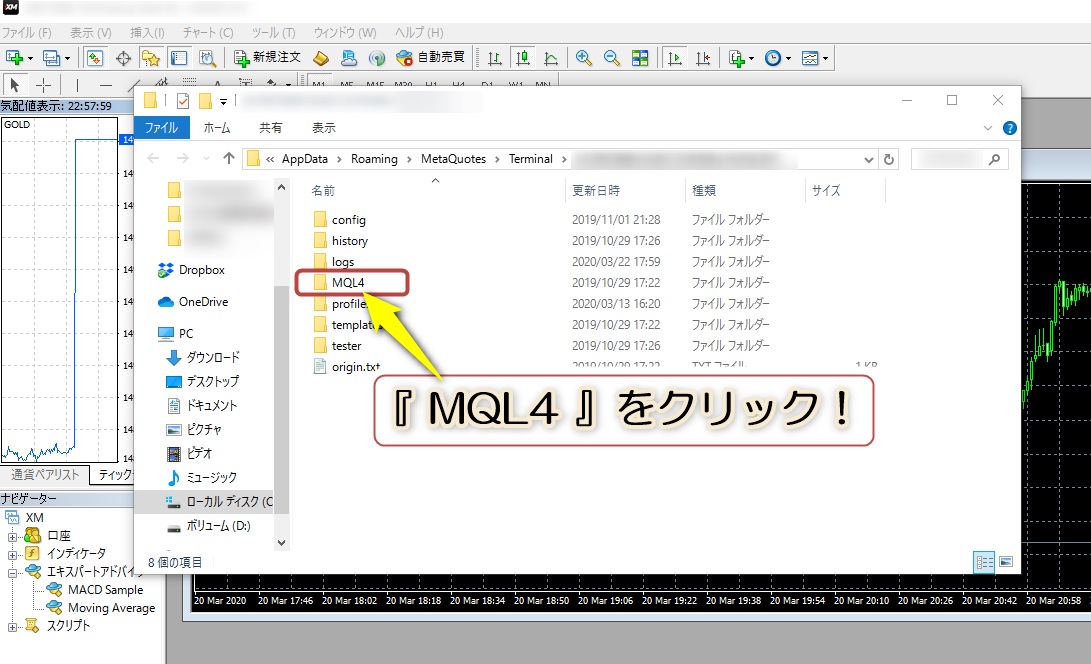
『 MQL4 』フォルダをクリックして開きます(*’▽’)/
3・『 Experts 』フォルダを開く
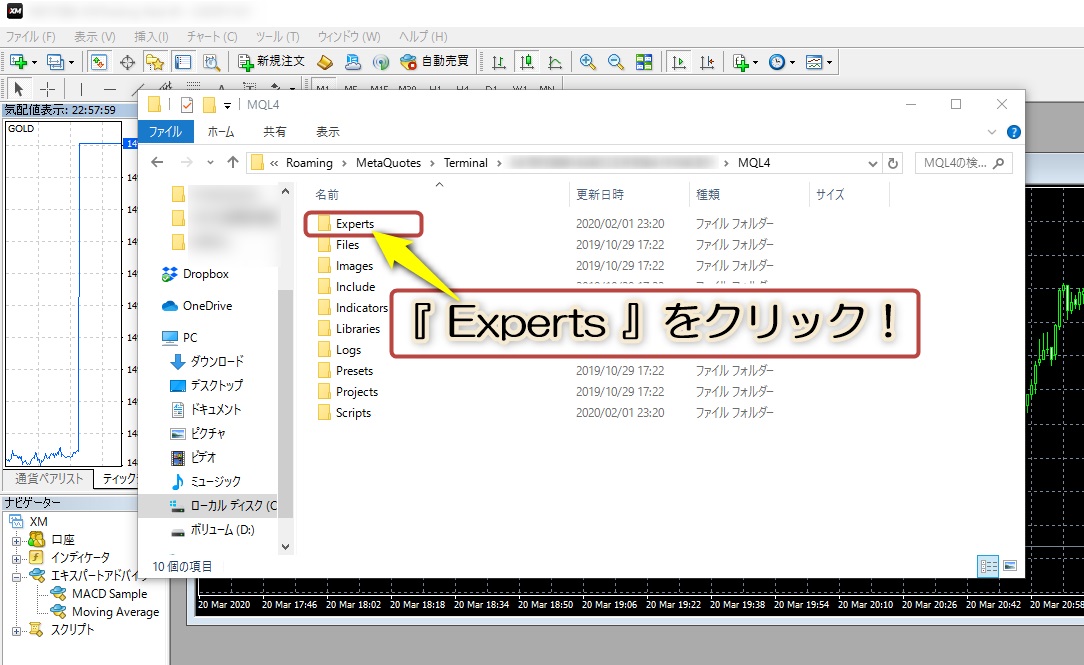
『 Experts 』フォルダをクリックして開きます(*´ω`)
4・EAファイルを入れる
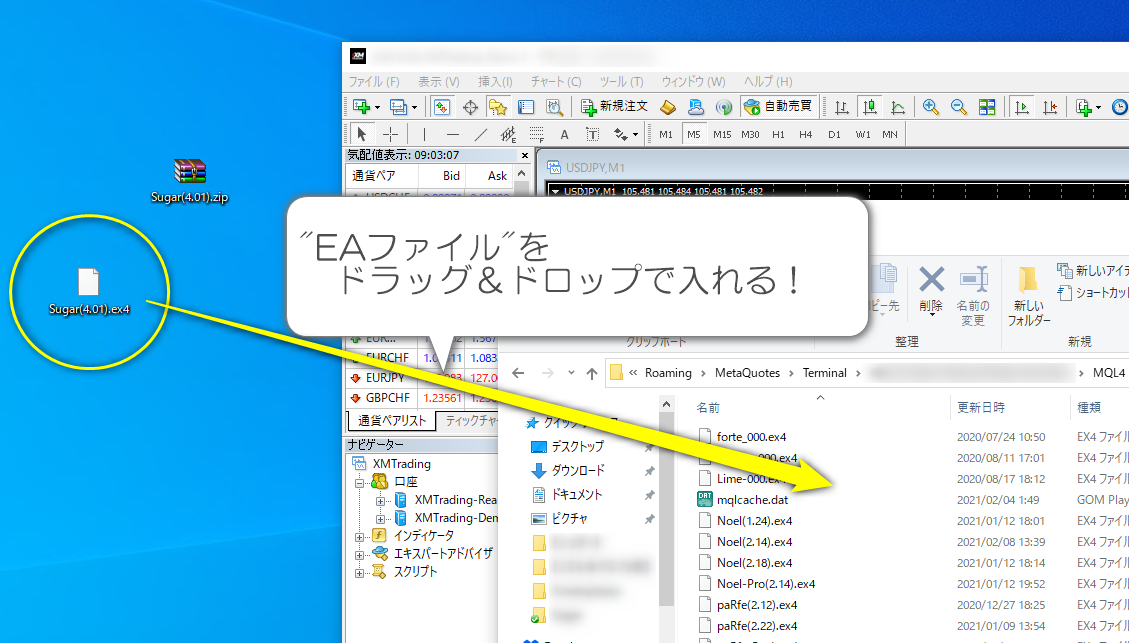
”EAファイル”を『 Experts 』フォルダへ、直接ドラック&ドロップで入れます(/・ω・)/
5・MT4を終了させる。
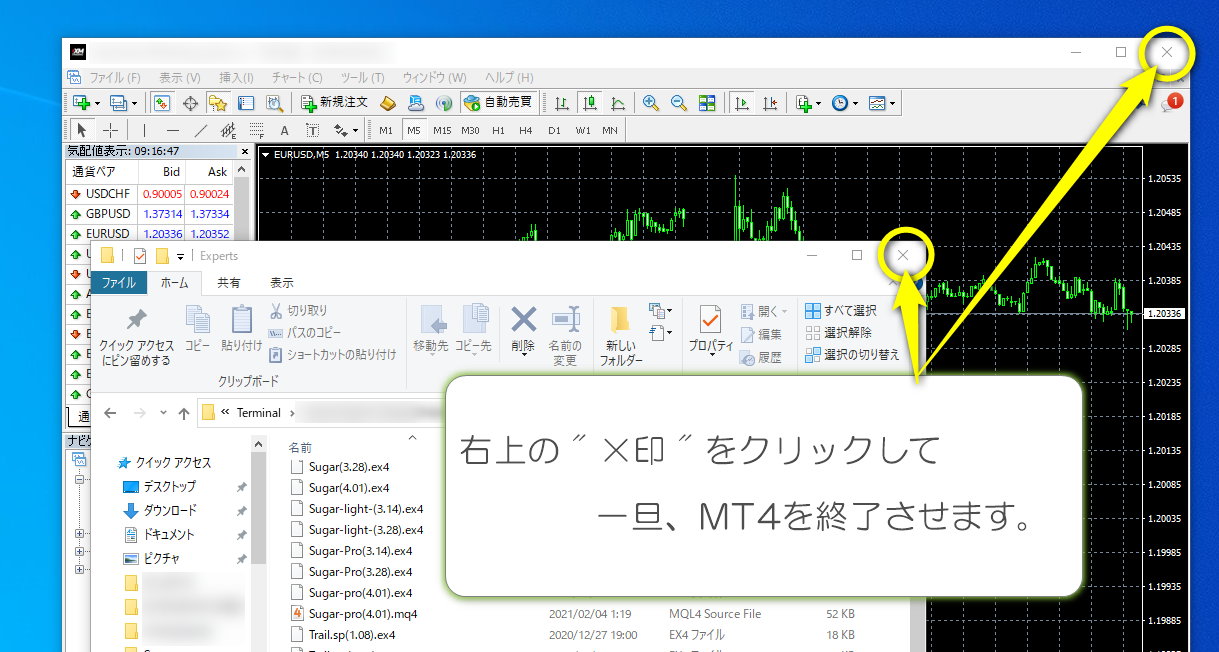
MT4を終了させます。
※MT4を再起動させないと、データフォルダの変更(EAを入れたこと)が反映されないので、一旦終了させます。
6・MT4の再起動

MT4を もぅいちど起動させてください
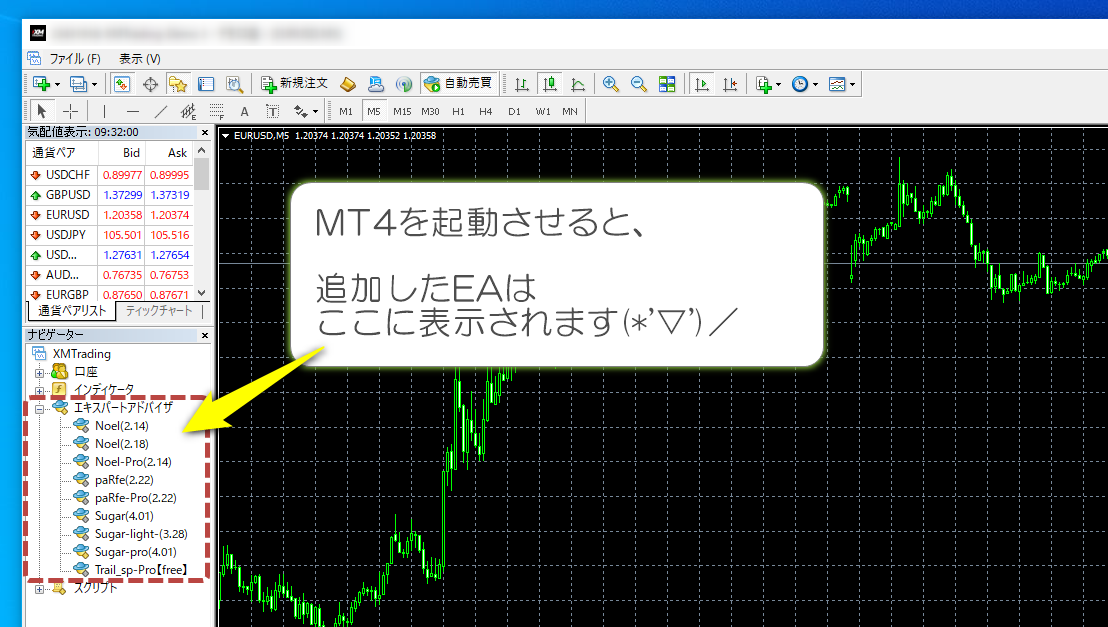
MT4を再起動させると、
左下の”ナビゲーター”の”エキスパートアドバイザ”のところに、
導入したMT4の名前が表示されています(*´ω`)
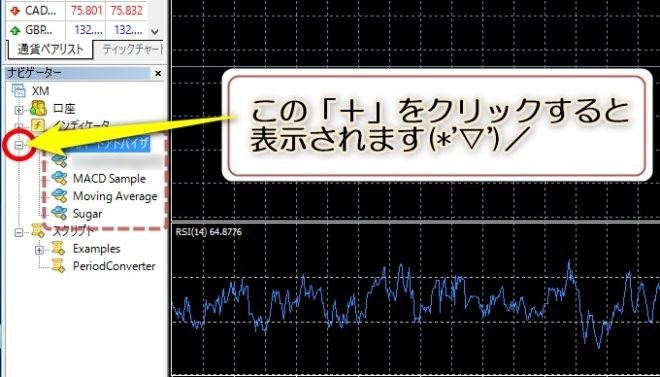
「エキスパートアドバイザ」の下にEAが表示されない?←
手順通りにEAを導入しても「エキスパートアドバイザ」の下に、
ひとつもEAが表示されていないときの確認事項(*‘∀‘)/
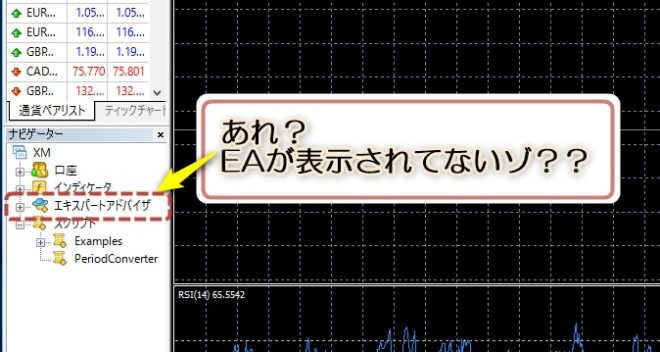
※「エキスパートアドバイザ」の左にある「+」マークをクリックしてください☆

まこ
これでMT4へのEAの導入は完了です!
つぎは、自動売買がしたい通貨のチャートへ
EAを設置していきましょ~(*‘∀‘)/
EAをチャートへ設置する方法

まこ
EAを、自動売買したい通貨のチャートに設置していきますね!
1・「自動売買オフ」の確認

2・EAをチャートにセット!
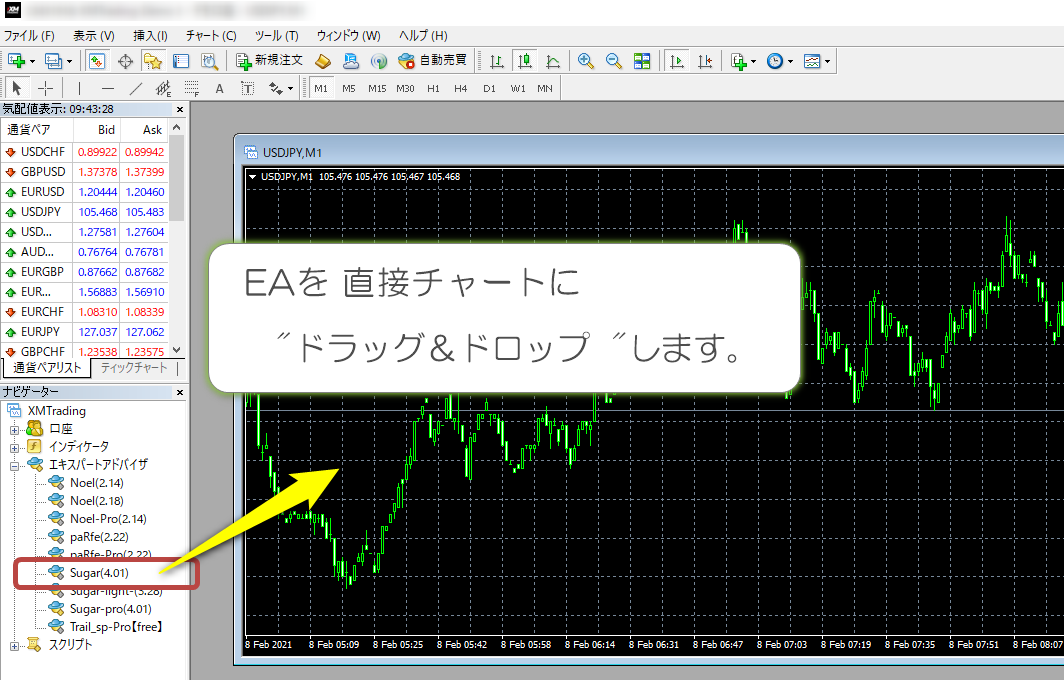
左下の”ナビゲーター”のところにある EAを、直接チャートに「ドラック&ドロップ」します(/・ω・)/
3・”全般”タブ

EAをチャートに入れると下の画像のようなのが現れますよ
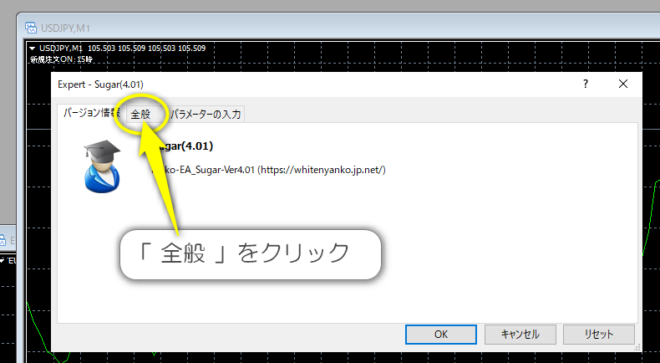
”全般”をクリックします(*‘∀‘)/
4・自動売買を許可する
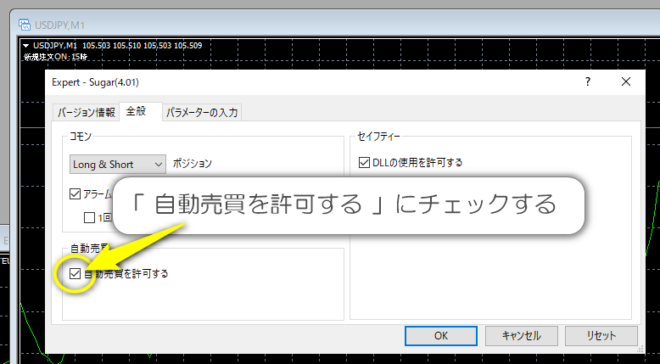
「自動売買を許可する」のチェックボックスにチェックします。
5・”パラメーターの入力”タブ
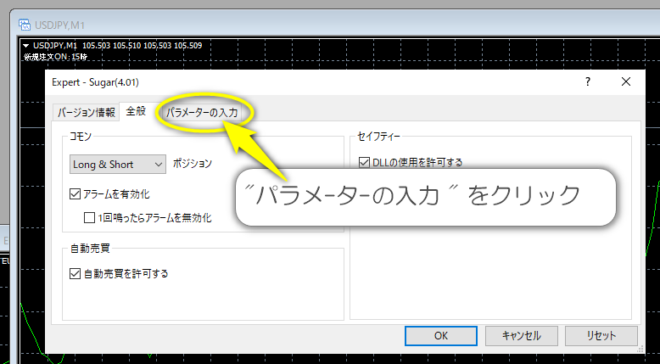
”パラメーターの入力”をクリックします。
6・パラメーター設定
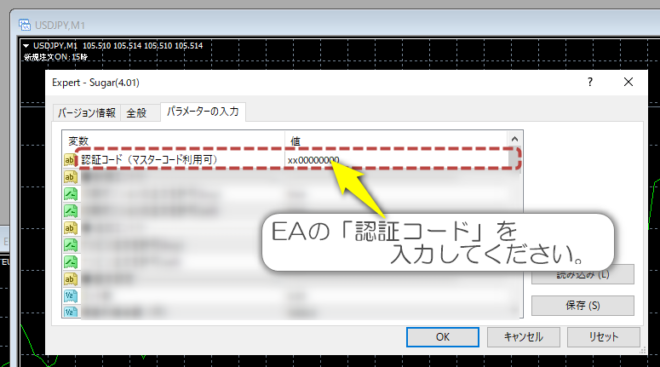
まずは”認証コード”を入力してください。
ここを入力をしないとEAが動きませんよ!
※ 認証コード入力 ※
認証コードとは??
”認証コード” は、EA申請をした際に発行されるパスワードです。
『申請者さま専用の認証コード』を発行しています(*’▽’)/
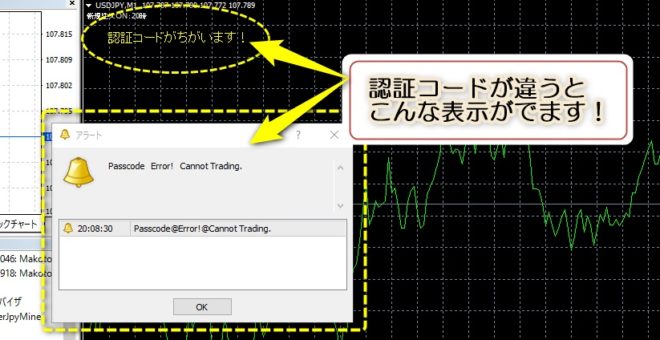 ※mako-EA利用時のみ表示されます。
パラメーターの値は、各EAの詳細ページを参考にして自由に設定してください。もし困ったら、気軽に相談してくださいね!
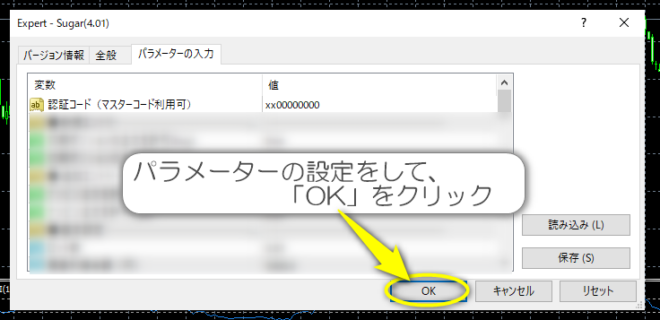
パラメーター設定が完了したら、OK をクリックします(*´ω`)

まこ
おつかれさまでした!
これで チャートへの設置も完了です~

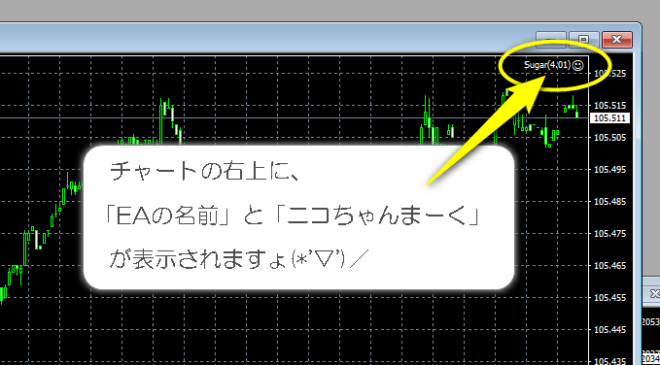
チャートの右上に、「EAの名前」と「顔文字」が表示されているはずですよ
7・自動売買スタート(*’▽’)/

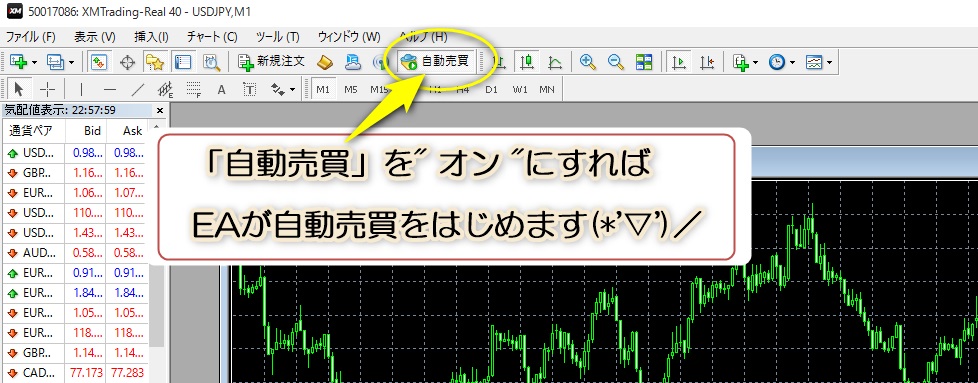
あとは「自動売買」をオンにすれば、EAが自動売買をはじめます!
・「うまくEAの設置ができない」
・「EAが動かない」
・「パラメーター設定をどぅすればいいか分からない」
などなど困ったことがありましたら、気軽にまこへ聞いてください~(*´ω`*)